1分钟学会PPT超高级新拟态凹凸形状绘制技巧!
一分钟掌握PPT高级新拟态凹凸形状绘制技巧!
随着设计风格的不断演化,新拟态风格(Neumorphism)逐渐成为备受设计师与用户追捧的视觉趋势。在制作PPT(微软PowerPoint)时,融入新拟态效果能显著提高视觉吸引力,使演示文稿显得更加专业与现代。今天,我们将分享一种简单却高效的方法,助你在PPT中绘制出极具高级感的新拟态凹凸形状,提升你的展示效果。
什么是新拟态?
新拟态是一种融合柔和光影与立体设计的视觉风格,常通过阴影与高光的结合,营造出令人愉悦的凹凸感。这种风格与传统的扁平设计相比,呈现出更柔和的视觉效果,给人以触感的错觉。通过在PPT中使用新拟态效果,图表、图形及文本框等元素会变得更加生动,引起观众更强的关注与兴趣。
新拟态设计所需工具
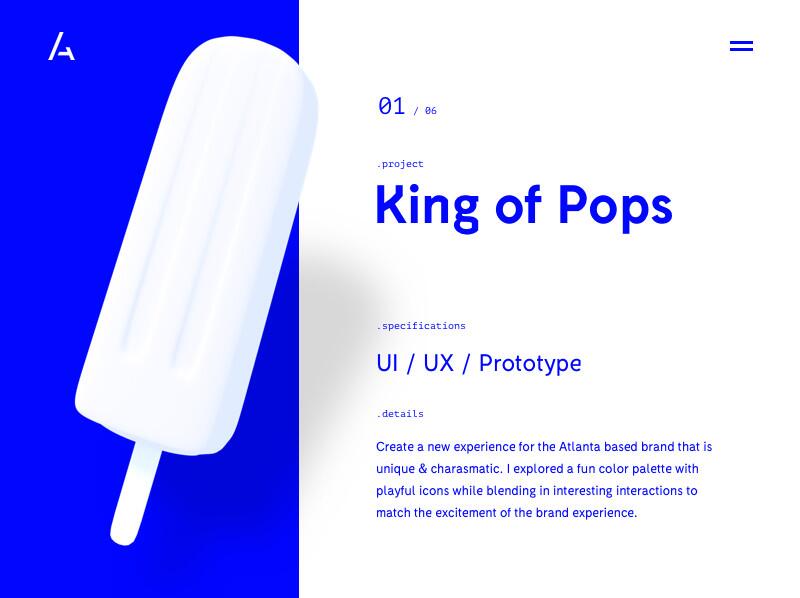
在PPT进行新拟态设计时,主要需要以下几种工具:
1. 形状工具:用于绘制基础形状,比如矩形、圆形等。
2. 阴影与高光效果:通过调整形状的阴影与高光效果,营造立体感。
3. 颜色选择器:挑选符合设计需求的颜色,通常建议使用柔和的色调,以契合新拟态的特点。
步骤解析:绘制新拟态凹凸形状
下面,我们将具体演示如何在PPT中绘制典型的新拟态凹凸形状,以创建一个新拟态按钮为例。
第一步:插入基础形状
1. 打开PPT,选择要插入形状的幻灯片。
2. 点击“插入”>“形状”,选择矩形或椭圆等基础形状。
3. 在幻灯片上绘制所需形状。
第二步:设置底色
1. 选择形状,右击并选择“设置形状格式”。
2. 在填充选项中选择适合的底色,建议使用淡蓝色或淡绿色等柔和色彩,营造新拟态的基调。
第三步:添加阴影效果
1. 在“设置形状格式”的界面中找到“阴影”选项。
2. 开启阴影效果,调整模糊度、透明度和偏移量,使其看起来自然。
第四步:添加高光效果
1. 同样在“设置形状格式”的菜单中找到“发光”选项。
2. 选用白色或亮色作为发光的底色,调整发光的透明度与大小,增强按钮的立体感。
第五步:细化调整
1. 为了让整体效果更加协调,重复以上步骤,根据需要增加更多细节。可以在形状的边缘添加微妙的阴影效果,增强轮廓感。
2. 适度调整各个效果的强度,以确保它们之间的平衡,提升凹凸效果的视觉体验。
应用场景
通过上述步骤,你便能创造出引人注目的新拟态凹凸形状。这种设计风格可以广泛应用于多种元素,以下是一些具体的例子:
1. 互动按钮:在演示文稿中运用新拟态按钮,提升观众的参与感,尤其是在需要超链接时,更能有效引导观众注意力。
2. 数据图表:为柱状图或饼图的各个部分添加新拟态效果,能更好地展现数据的可视化效果,帮助观众轻松理解数据之间的关系。
3. 信息区域:在幻灯片特定区域使用新拟态矩形或圆角矩形,可以突出关键信息,为观众提供更好的视觉引导。
注意事项
在应用新拟态效果时,必须保持风格的一致性。避免在同一幻灯片中混合不同风格,以免造成视觉混乱。同时,建议使用柔和的色调和适度的阴影,以维持整体的美观与专业感。切记,设计的核心是传递信息,设计的美感仅是辅助作用。
结语
通过掌握上述技巧,你可以轻松在PPT中创造出具有新拟态风格的凹凸形状,提升作品质量与演示效果。设计是一门艺术,只有在实践中不断尝试与创新,才能让你的作品更加出彩。希望今天的分享能为你的PPT设计之旅带来灵感,让我们一起探索更多设计的可能性吧!